4つの方法を比較
- カメラ付きテレプロンプターアプリ:テキストがカメラ映像の上をスクロールするので、1台で撮影とプロンプターを兼ねられます。設定が早く、視線はレンズのすぐ下です。
- ビームスプリッター式テレプロンプター:スマホを斜めのガラスの下に置き、カメラの前で反転したテキストを表示します。アイコンタクトは完璧ですが、別のハードウェアが必要です。
- 2台目の端末:スマホやタブレットで台本を表示し、別の端末やカメラで撮影します。文字は大きくなりますが、視線はレンズの横にずれます。
- ブラウザ版テレプロンプター:インストール不要ですが、ウェブ用の仕組みで録音するため、多くのスマホでは、こもって圧縮された音になります。
6ステップで設定する
- 1
台本を貼りつける
メモ、メール、チャットからコピーします。短い行、1行に1つの考えで。
- 2
カメラを選ぶ
自分でテキストを読むならフロントカメラ。リアカメラは、ビームスプリッターのリグを使うか、テキストが要らない場合のみです。
- 3
スマホを固定する
三脚かホルダーで、レンズは目の高さ、腕を伸ばしたくらいの距離に。
- 4
フォントと速度
無理なく読める大きさで、幅の狭い列に。速度は遅めから始めます。
- 5
カウントダウンを使う
カウントダウンがあれば、落ち着いてレンズを見つける時間ができます。
- 6
テスト撮影をする
10秒録画して見てみましょう。視線が泳いでいませんか? テキストをレンズに近づけるか、少し離れましょう。
本当に大切な設定
- スクロール速度:話す速さについていくようにします。撮影中に調整できるアプリを選びましょう。
- 文字サイズ:大きければいいわけではありません。大きいと、1行の語数が減り、スクロールが増えます。
- 背景の暗さ:テキストの後ろのカメラ映像を少し暗くすると、テキストが読みやすくなります。
- 文字色:屋外や明るい背景では、強い色が役立ちます。
- ミラーモード:ガラスを使うビームスプリッターのリグでだけ必要です。
- グリッド:目の高さや構図を合わせるのに役立ちます。
セットアップ用のテスト台本
本番の動画の前に、速度と視線を確認するために使いましょう。「これはテストです。普段のペースで話しています。探さなくても、テキストがついてきます。視線はレンズにあります。ゆっくり話すと、テキストもゆっくりになります。」テキストが先に進みすぎたり、遅れたりするなら、速度を調整して、もう一度録画しましょう。
よくある失敗
- スマホを手で持つ:映像が揺れ、目の高さもなかなか合いません。安価な三脚で十分です。
- スマホが低すぎる:下から撮ると見栄えが悪く、自分も下を向いてしまいます。
- テキストがレンズから遠い:スマホの横のタブレットでは、視線が横にそれます。
- 速度が速すぎる:テキストを追いかけて、焦って聞こえます。
- テキストが映らないか心配する:優れたテレプロンプターアプリは、テキストを画面にだけ表示し、動画には映しません。
スマホのテレプロンプターとしての Teleprompter Cut
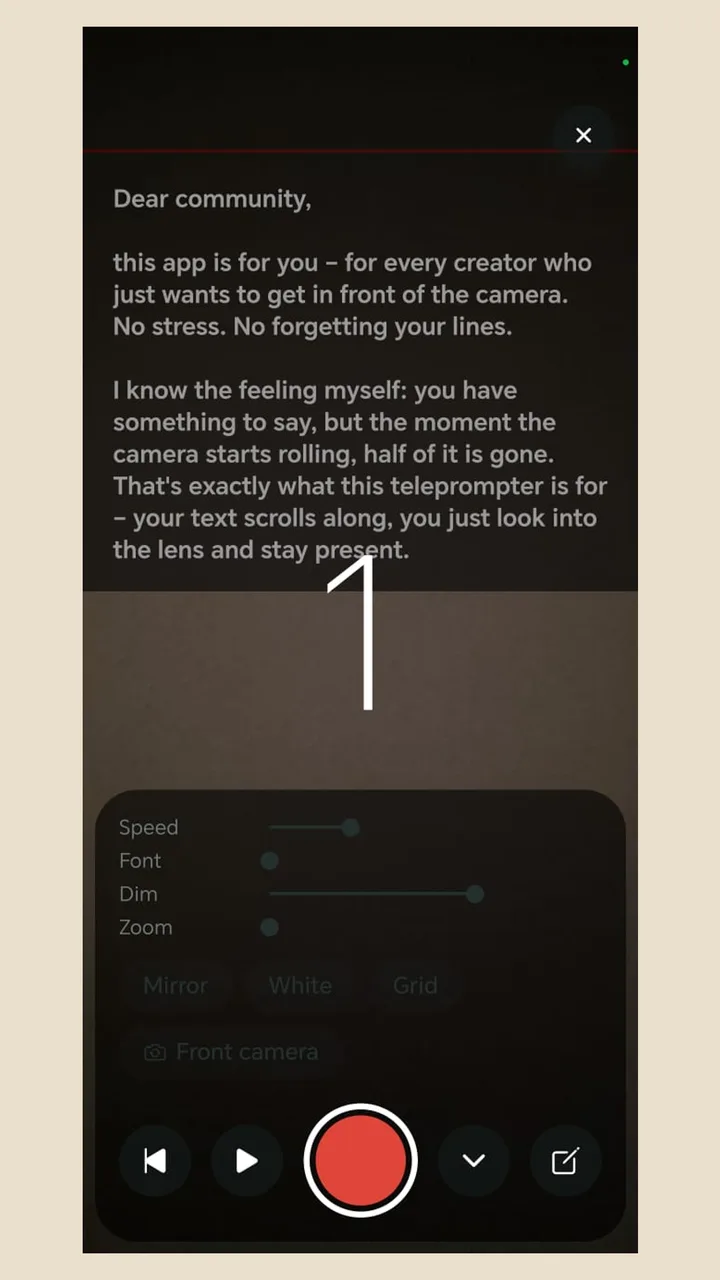
Teleprompter Cut は、広告もアカウントもない、無料の Android アプリです。テキストはカメラ映像の上をスクロールし、速度、文字サイズ、暗さ、ズームは録画画面でそのまま設定できます。カウントダウン、ミラーモード、文字色、グリッドがあり、撮影の途中で一時停止や巻き戻しもできます。ブラウザ経由ではなくネイティブで録音するので、豊かな音になります。さらに、各行をいつ読んだかをアプリが把握しているので、あとから文字起こしなしで字幕が付きます。