네 가지 방법 비교
- 카메라가 있는 텔레프롬프터 앱: 카메라 화면 위로 글자가 흘러서 기기 하나로 촬영과 프롬프터를 동시에 해요. 세팅이 빠르고 시선은 렌즈 바로 아래예요.
- 빔 스플리터 텔레프롬프터: 폰이 카메라 앞의 비스듬한 유리 아래에 놓여 좌우 반전된 글자를 보여줘요. 시선 처리는 완벽하지만 추가 장비가 필요해요.
- 두 번째 기기: 폰이나 태블릿 하나가 대본을 보여주고 다른 기기나 카메라가 촬영해요. 글자는 크지만 시선이 렌즈 옆에 놓여요.
- 브라우저 텔레프롬프터: 설치할 게 없지만 웹 인터페이스로 녹음하기 때문에, 많은 폰에서 소리가 얇고 압축된 느낌이에요.
6단계로 세팅하기
- 1
대본 붙여넣기
메모, 이메일, 채팅에서 복사해요. 짧은 줄로, 한 줄에 생각 하나씩.
- 2
카메라 고르기
직접 글자를 읽을 때는 전면 카메라. 후면 카메라는 빔 스플리터 장비를 쓰거나 글자가 필요 없을 때만.
- 3
폰 고정
삼각대나 거치대에, 렌즈는 눈높이에, 팔 길이 정도의 거리에.
- 4
글자 크기와 속도
힘들이지 않고 읽을 수 있는 크기로, 좁은 글 칸에. 느린 속도로 시작하세요.
- 5
카운트다운 활용
카운트다운이 있으면 자세를 가다듬고 렌즈를 찾을 시간이 생겨요.
- 6
테스트 촬영
10초만 녹화해서 보세요. 시선이 흔들리나요? 글자를 렌즈 쪽으로 더 옮기거나 한 걸음 물러서세요.
정말 중요한 설정
- 스크롤 속도: 말하는 속도를 따라가야 해요. 촬영 중에 조절할 수 있는 앱을 찾으세요.
- 글자 크기: 크다고 항상 좋은 건 아니에요. 글자가 크면 한 줄에 단어가 적고 스크롤이 더 많아져요.
- 배경 어둡게: 글자 뒤 카메라 화면을 조금 어둡게 하면 글자가 더 읽기 쉬워져요.
- 글자 색: 강한 색은 낮에나 밝은 배경에서 도움이 돼요.
- 미러 모드: 유리를 쓰는 빔 스플리터 장비에만 필요해요.
- 그리드: 눈높이와 구도를 맞추는 데 도움이 돼요.
세팅 점검용 테스트 대본
본 촬영 전에 속도와 시선을 확인하는 데 쓰세요. “이건 테스트예요. 평소 속도로 말하고 있어요. 글자는 제가 찾지 않아도 따라와요. 시선은 렌즈에 머물러요. 제가 느려지면 글자도 느려져요.” 글자가 나보다 앞서가거나 뒤처지면 속도를 조절하고 다시 녹화하세요.
흔한 실수
- 폰을 손에 들고 촬영: 화면이 흔들리고 눈높이도 잘 안 맞아요. 저렴한 삼각대면 충분해요.
- 폰이 너무 낮음: 아래에서 찍으면 보기 좋지 않고 시선도 아래로 향해요.
- 글자가 렌즈에서 멂: 폰 옆의 태블릿은 시선을 옆으로 보내요.
- 속도가 너무 빠름: 글자를 쫓아가서 급해 보여요.
- 글자가 영상에 나올까 걱정: 좋은 텔레프롬프터 앱은 글자를 화면에만 보여주고 영상에는 절대 넣지 않아요.
내 휴대폰 텔레프롬프터, Teleprompter Cut
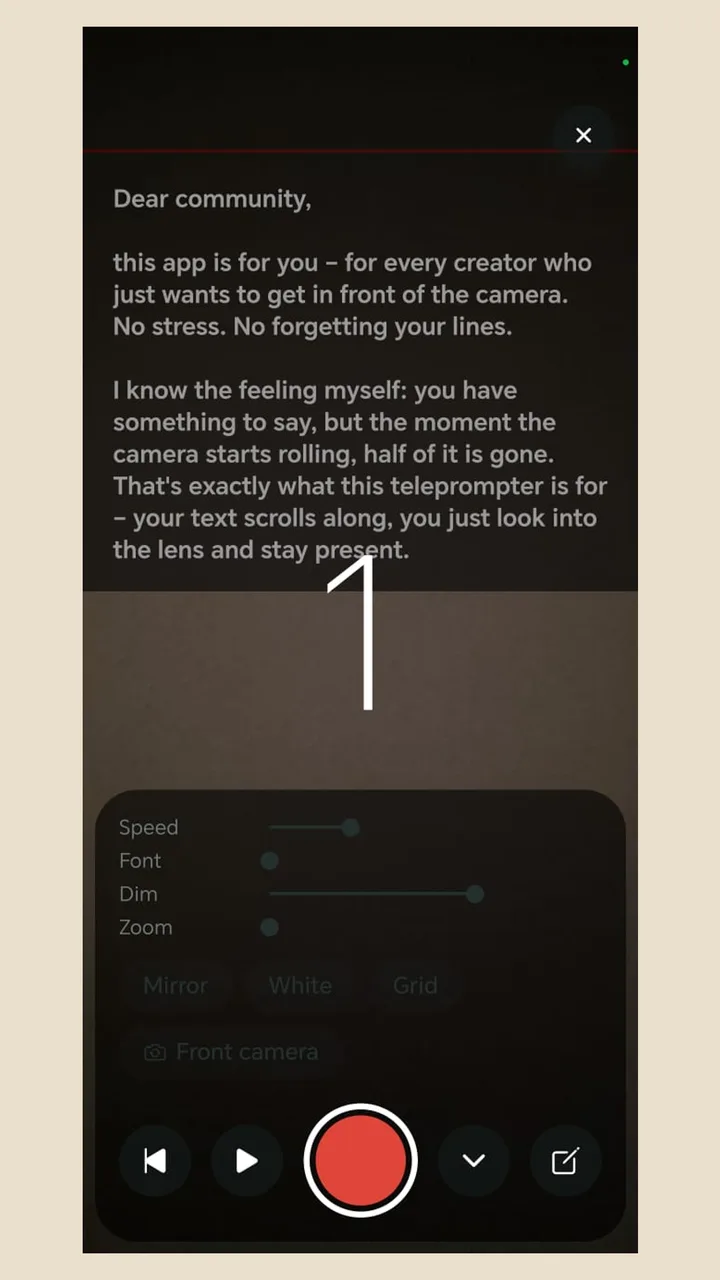
Teleprompter Cut은 광고도 계정도 없는 무료 Android 앱이에요. 글자가 카메라 화면 위로 흘러가고, 속도, 글자 크기, 어둡기, 줌을 녹화 화면에서 바로 설정해요. 카운트다운, 미러 모드, 글자 색, 그리드가 있고, 촬영 중에도 일시정지와 되감기를 할 수 있어요. 브라우저가 아니라 네이티브로 녹음해서 소리가 꽉 차요. 그리고 앱이 각 줄을 읽은 시점을 알고 있어서, 촬영 후 받아쓰기 단계 없이 자막을 얻을 수 있어요.